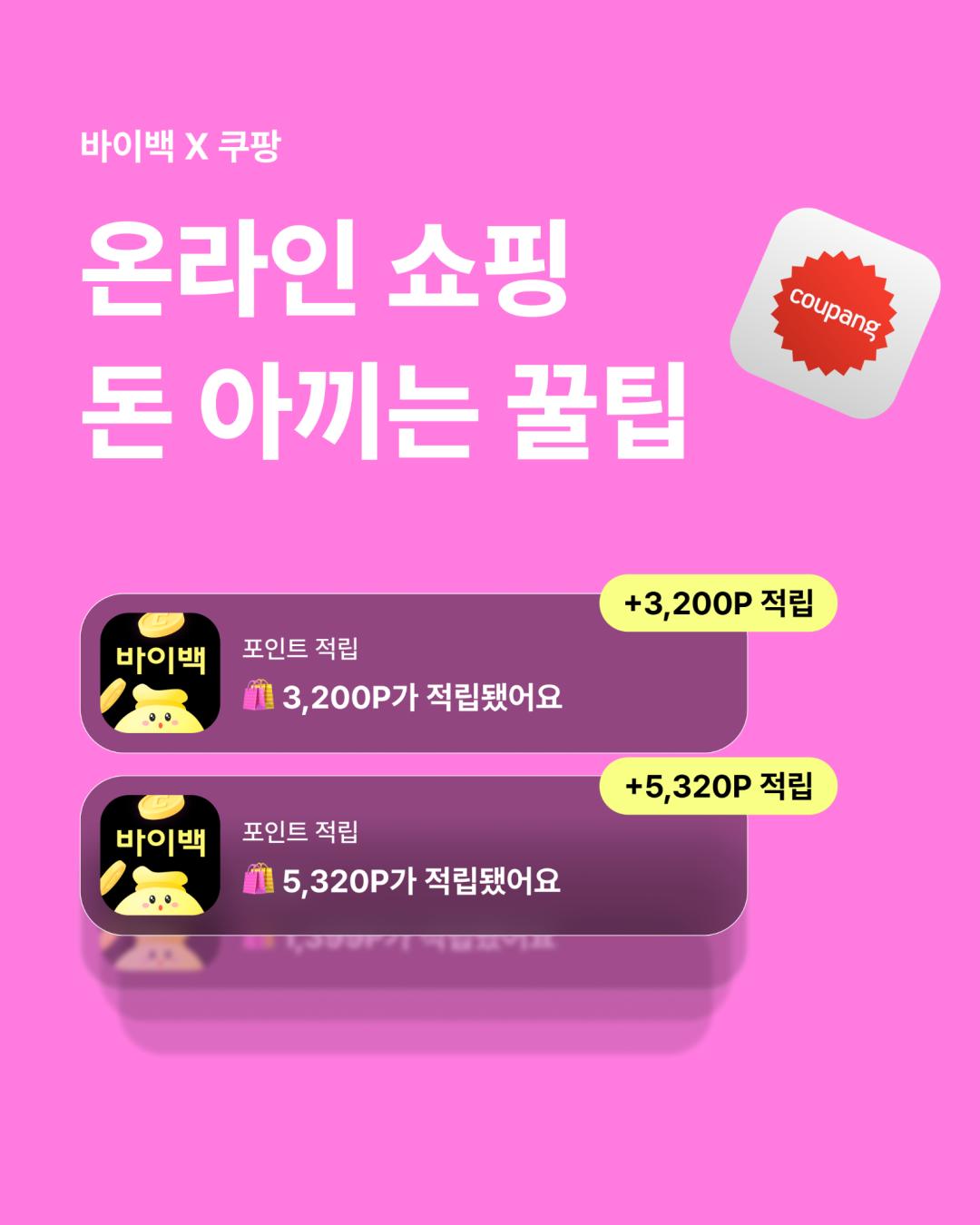
바이백과 쿠팡 온라인 쇼핑 돈 아끼는 꿀팁. 포인트 적립 알림 예시가 표시된 공식 안내 표지.

여우대장의 바이백 사용 안내

바이백 사용법,
사진 보며
따라 해요.

사진 보며 시작하기

아직 바이백이 없으세요?

휴대폰에서 설치 안내를 열어 주세요.

바이백 설치하러 가기

사진 순서대로 천천히

1번부터 6번까지,
차근차근 따라오세요.

사진을 누르면 크게 볼 수 있어요.
익숙한 단계는 건너뛰어도 괜찮아요.

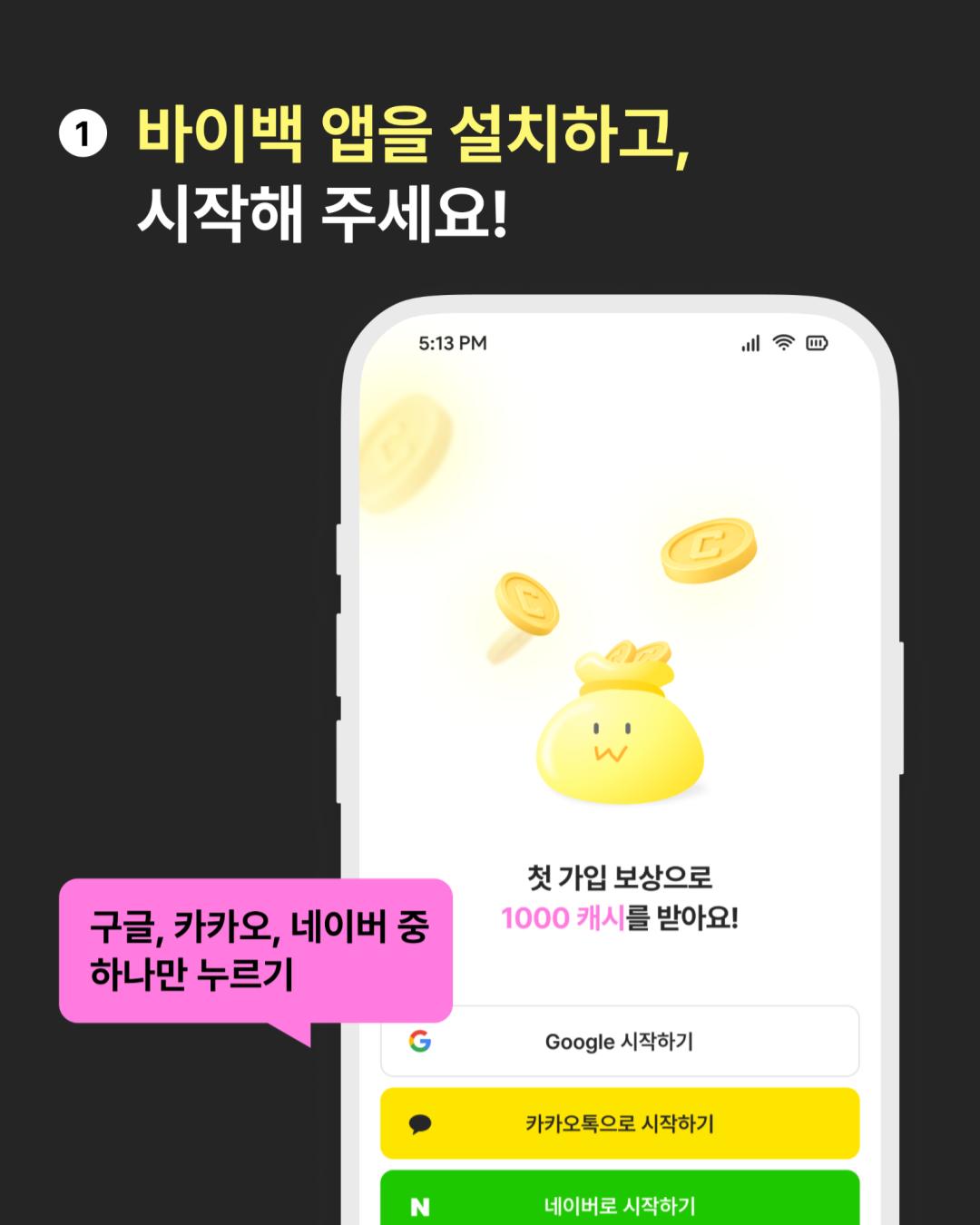
1처음 한 번만

앱을 설치하고
시작해 주세요.

바이백 앱을 설치한 뒤 열어 주세요.
구글·카카오·네이버 중
평소 쓰는 계정 하나를 골라
시작하면 돼요.

바이백 설치 안내 열기

사진 아래쪽의
‘시작하기’ 버튼 중 하나를 눌러요.

바이백 공식 안내: 앱 설치 후 Google 시작하기, 카카오톡으로 시작하기, 네이버로 시작하기 중 하나를 선택하는 화면
① 앱 설치·시작 · 사진을 누르면 크게 보여요 ↗
2가입할 때 꼭 확인하세요

추천 채널
'여우대장' 입력

채널명을 검색하고
여우대장을 선택해 주세요.

입력할 채널명여우대장

쿠팡 적립률 1.5% → 2%

가입 혜택 1,000캐시

‘여우’ 두 글자로 검색해도 돼요.
이름 옆 선택 표시를 확인해 주세요.
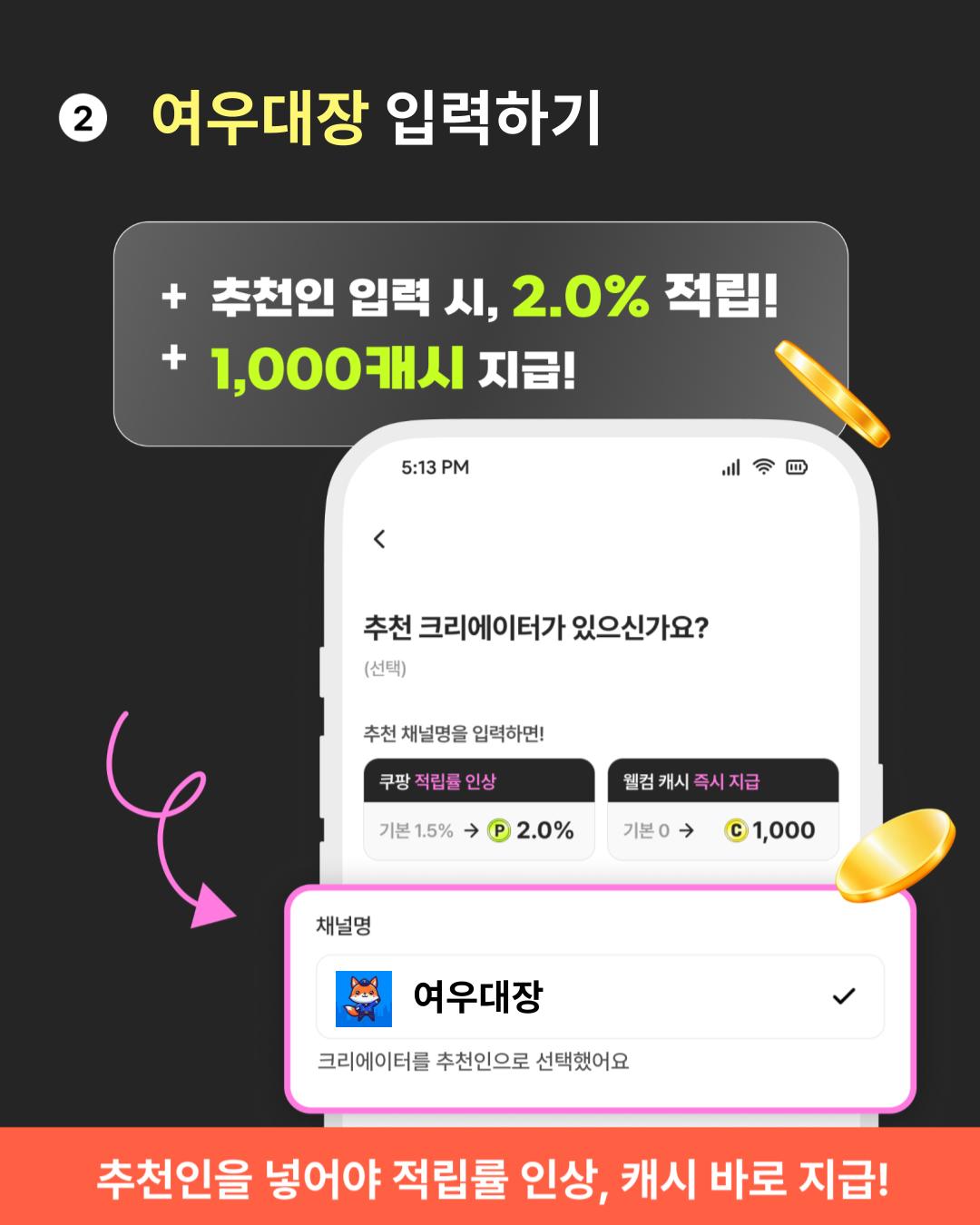
바이백 공식 안내: 추천 크리에이터 화면에서 채널명 여우대장이 선택되어 있고, 쿠팡 적립률 2.0% 및 웰컴 캐시 1,000 혜택이 표시된 화면
② 채널명 ‘여우대장’ 선택 · 크게 보기 ↗
3다음 쇼핑 때 편하도록

휴대폰 홈 화면에
바로가기를 추가해요.

바이백 첫 화면에서
‘홈 화면에서 제휴몰을
빠르게 확인하세요’를 찾아요.
‘방법보기’를 누르고
휴대폰에 맞는 안내를 따라 주세요.

사진의 분홍색 테두리 안에 있는
‘방법보기’를 눌러요.
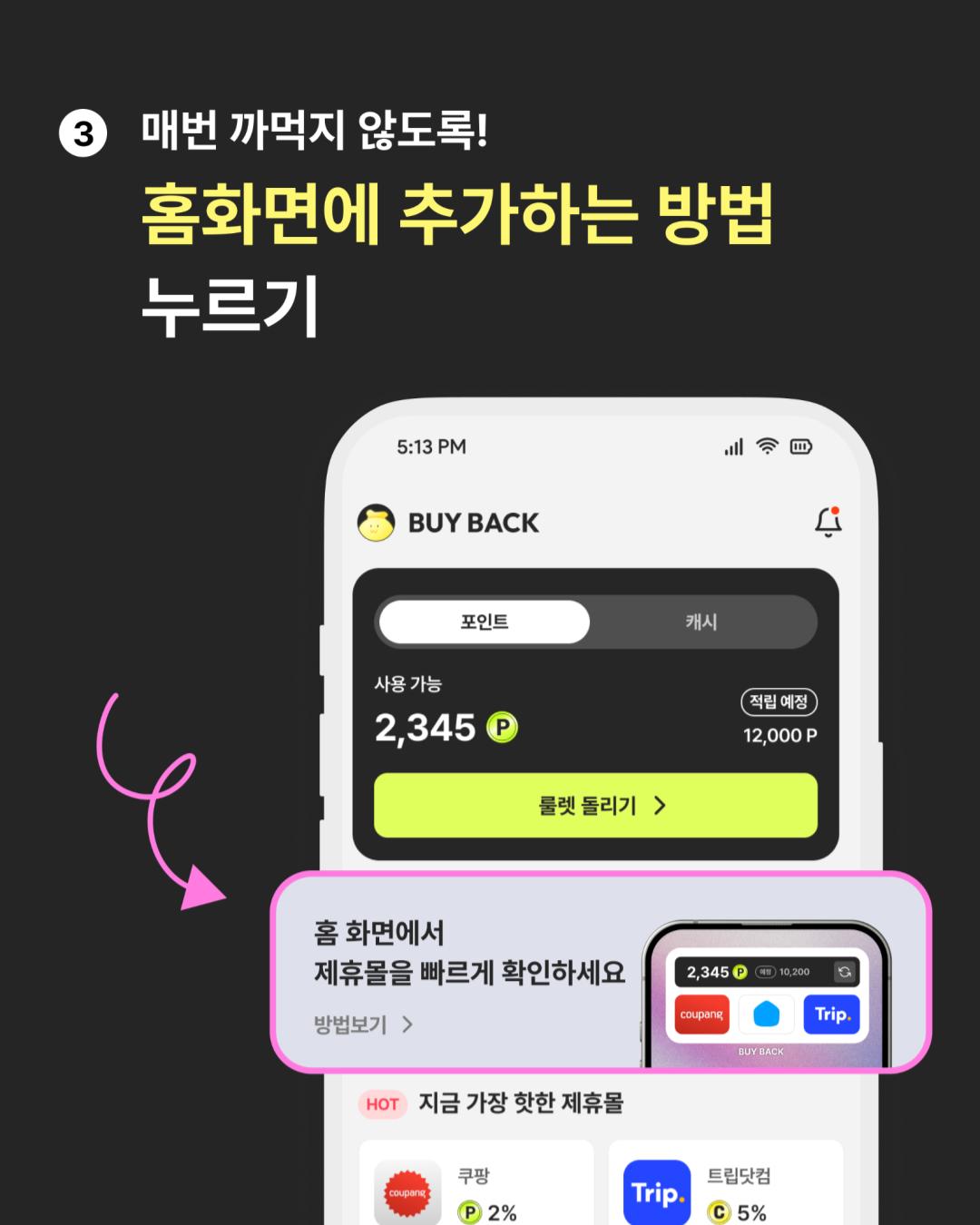
바이백 공식 안내: 홈 화면에서 제휴몰을 빠르게 확인하세요 영역의 방법보기 버튼이 분홍색 테두리로 강조된 화면
③ ‘방법보기’로 홈 화면에 추가 · 크게 보기 ↗
4이제 쇼핑할 때마다

바로가기 안의
쿠팡을 눌러 주세요.

휴대폰 홈 화면에 추가한
바이백 바로가기를 찾아요.
그 안에 있는 쿠팡 그림을 눌러
쇼핑을 시작해 주세요.

사진의 검은 네모 안에 있는
빨간 쿠팡 그림을 눌러요.
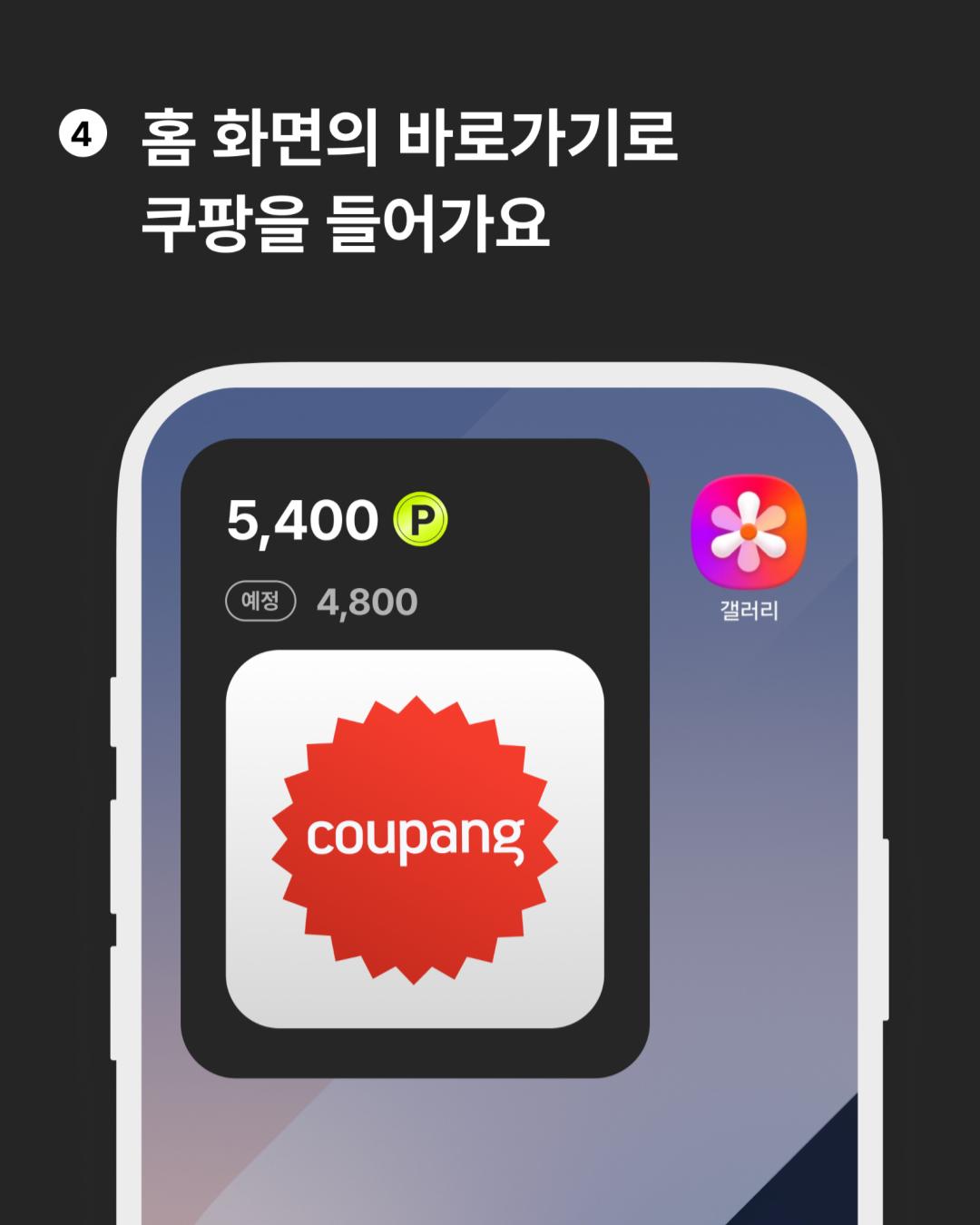
바이백 공식 안내: 휴대폰 홈 화면에 추가된 바이백 바로가기 안에 빨간 쿠팡 아이콘이 표시된 화면
④ 바이백 바로가기의 쿠팡 누르기 · 크게 보기 ↗
5이 화면이 보이면

쿠팡으로 이동한 뒤
평소처럼 쇼핑해요.

‘쿠팡 앱을 열고 있어요’
화면이 나타나요.
쿠팡이 열리면 필요한 물건을
평소처럼 구매해 주세요.
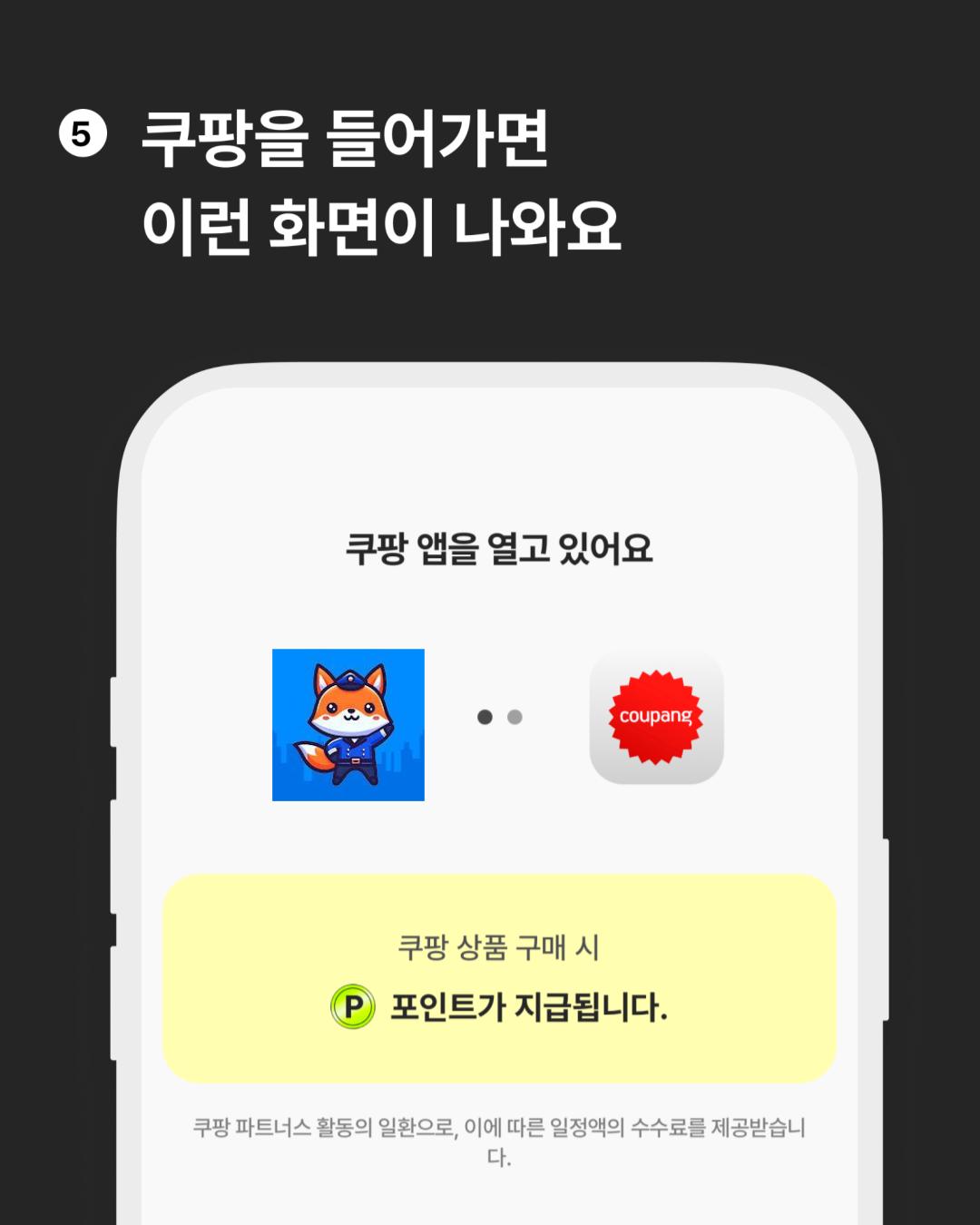
바이백 공식 안내: 여우대장 아이콘과 쿠팡 아이콘 사이에 쿠팡 앱을 열고 있어요 문구가 표시된 연결 화면
⑤ 쿠팡으로 이동하는 화면 확인 · 크게 보기 ↗
6구매한 다음에는

적립 예정 알림을
확인해 주세요.

구매 후 ‘포인트 적립 예정’
알림과 바이백의 적립 내역을
확인해 주세요.
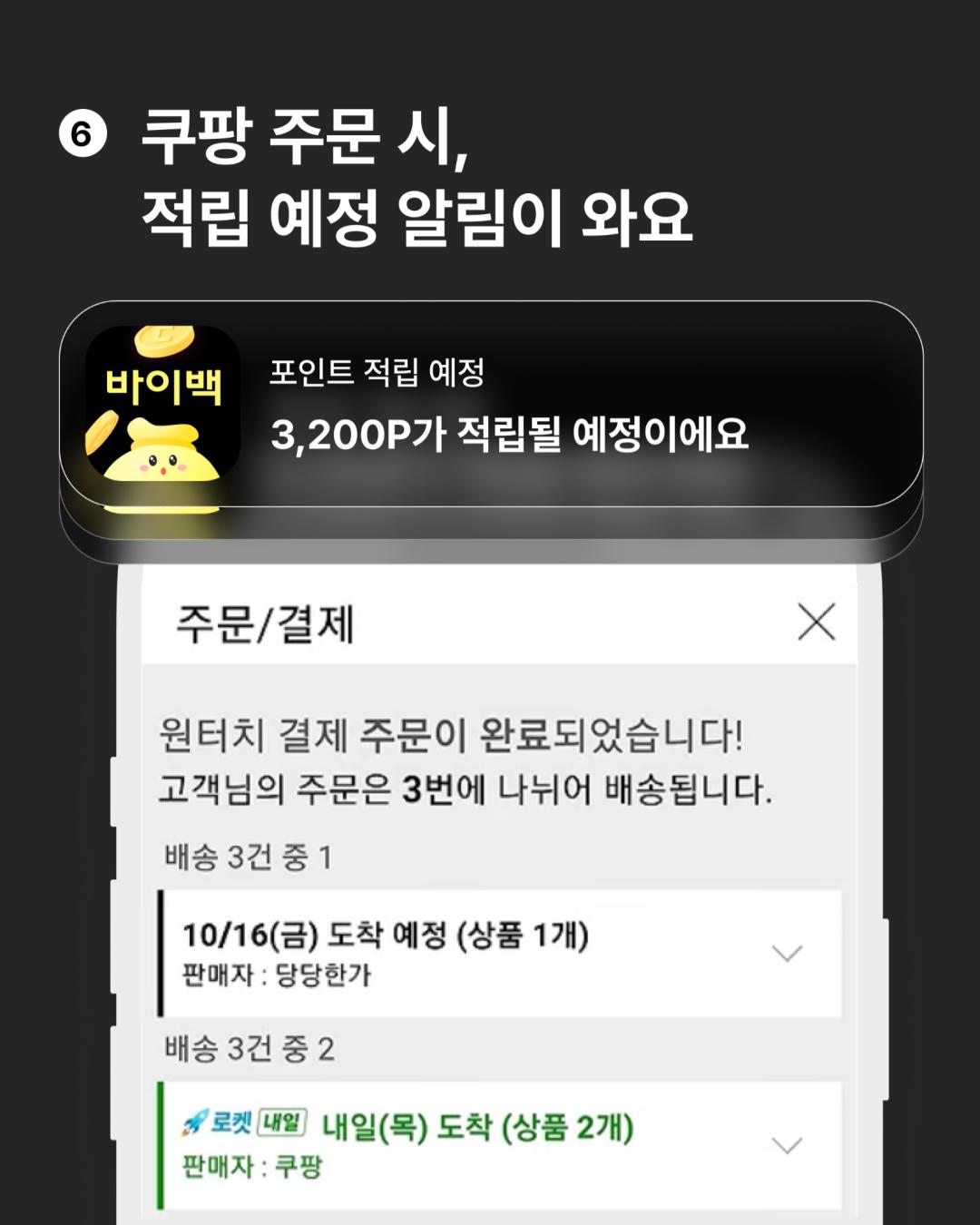
바이백 공식 안내: 쿠팡 주문 후 3,200포인트가 적립될 예정이라는 예시 알림이 나타난 화면. 실제 적립액은 주문별로 다릅니다.
⑥ 적립 예정 알림 확인 · 크게 보기 ↗

다른 곳에서 쇼핑할 때도

쿠팡 말고도
적립돼요.

여행 예약

트립닷컴Trip.com

5%적립

다른 제휴몰의 적립률은
바이백 앱에서 확인해 주세요.

쿠팡 2% 적립을 가정한 예시

한 달 50만 원 쇼핑이면
1년에 12만 포인트.

500,000원 × 2% × 12개월
= 120,000포인트

한 달 10만 원이라면
월 2,000포인트, 연 24,000포인트예요.

여우대장과 함께, 천천히

가입할 때 기억하세요.
추천 채널은 여우대장!

필요한 쇼핑은 그대로,
혜택은 한 번 더 살펴보세요.

바이백 설치 안내 열기 사용 방법 다시 보기 ↑
여우대장은 소정의 수수료를 받으며 영상제작에 많은 도움이 됩니다. 응원 감사합니다! 바이백 공식 안내 이미지.